o i-drag at i-drop
Sinusuportahan ang PDF, MD, DOCX, RTF, ODT, TXT, mga larawan, at scanI-convert saMarkdown
I-convert ang mga PDF file sa .md. Gumagana rin sa mga na-scan na PDF.
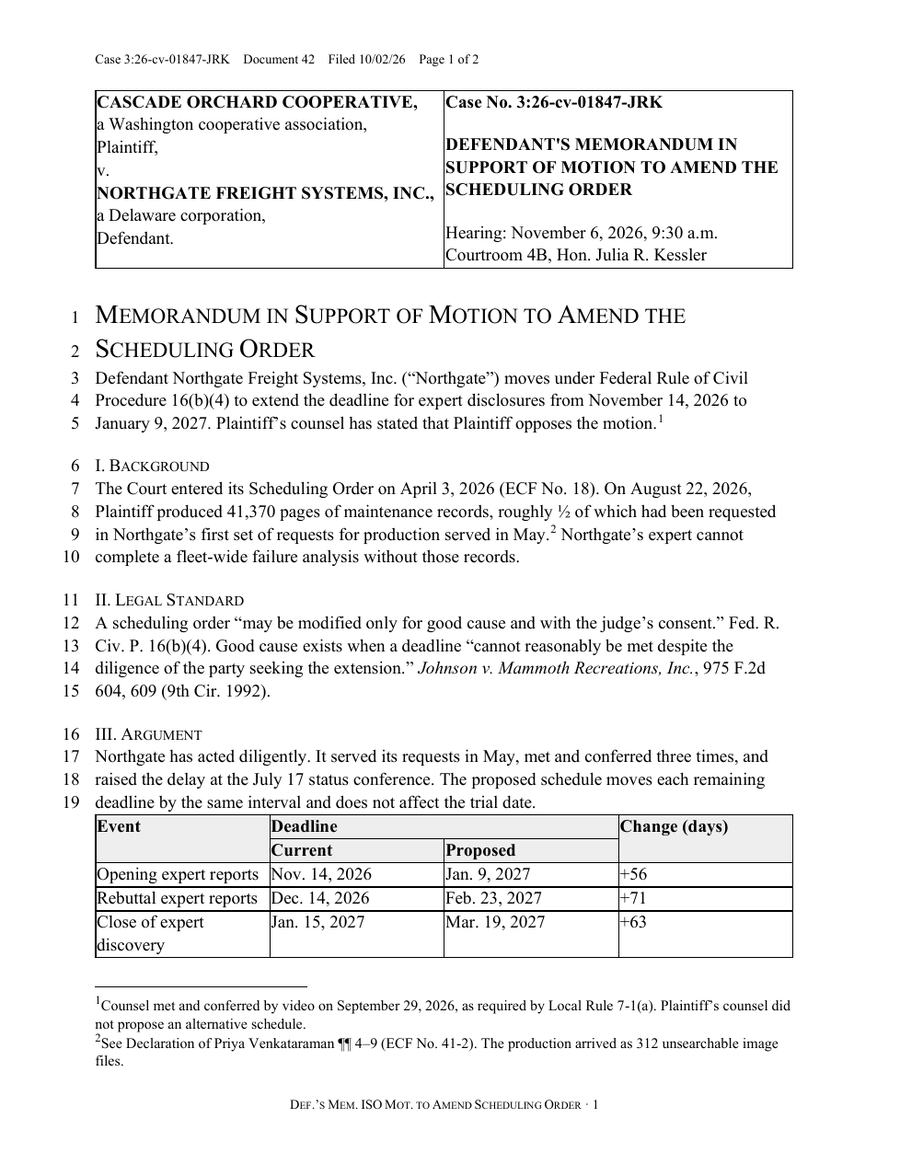
Hindi gumagamit ang Revise ng tradisyonal na OCR, na nanghuhula ng mga character mula sa pixel at nawawala ang istruktura sa paligid nito. Gumagamit ang aming system ng vision AI model para mapanatili ang mga table, footnote, page header, at iba pa.
I-drag ito sa page o piliin mula sa mga file. Inihahanda ang mga pahina sa browser mo bago simulan ang pagproseso.
Binabasa ng vision AI model ang bawat pahina at binubuo itong muli bilang tunay na istruktura—mga heading, listahan, table, at formatting—sa halip na mag-scrape ng marupok na text layer.
Ang na-convert mong Markdown file ay awtomatikong mada-download, at magbubukas din ang dokumento sa Revise editor—gumawa ng mabilis na pagwawasto o hilingin sa AI Agent na pakinisin ito, saka muling mag-export nang libre.
Mag-convert ng file sa sarili mong software gamit ang Revise API. Mag-integrate sa ilang minuto at mag-convert ng dokumento sa pagitan ng anumang format. Walang buwanang subscription.
Oo—walang account o signup na kailangan. I-drop ang file mo, pumili ng format, at awtomatikong mada-download ang na-convert na file. Bubuksan din ang dokumento sa Revise editor kung gusto mong mag-edit bago ito ipadala.
Oo. Iko-convert muna ang PDF file mo sa rich document model—papanatilihin ang mga heading, bold at italic na text, listahan, table, link, at larawan—bago ito i-export bilang Markdown. Kaya napapanatili ang istruktura sa halip na gawing plain text.
Oo. Pagkatapos mag-convert, magbubukas ang dokumento sa Revise editor habang nagsisimula na ang download. Maaari mong ayusin ang anuman, hilingin sa built-in na AI assistant na linisin ang formatting o mag-proofread, at muling mag-export sa anumang format—lahat nang walang account.
Hindi namin ito iniingatan. Ginagawang mga larawan ang mga pahina sa mismong browser mo, minsang pinoproseso ng vision AI model para kunin ang content, at awtomatikong binubura ang mga upload pagkatapos. Sa iyo ang na-convert na dokumento—kung hindi ka naka-sign in, sa browser mo lang ito mananatili.